Mostrando postagens com marcador Dicas. Mostrar todas as postagens

19 de abr. de 2012

Economize nas suas impressões com a Ecofont


Você está pensando no desenvolvimento mais sustentável? Está preocupado com o meio ambiente?
Então conheça esta fonte sustentável que faz você economizar até 25% nas suas impressões. Você estará poupando sua tinta, economizando e contribuindo com o meio ambiente. Isso sim é Sustentabilidade!

A ecofont utiliza furos nas letras que são quase imperceptiveis nas impressões, economizando assim muito mais cartuchos e tonner. Instale agora mesmo essa fonte no seu computador e ajude o meio ambiente!

Fonte: Por Blog do Kelvin

25 de abr. de 2011

LocaFollow: Encontre twitteiros amigos perto de você.


O LocaFollow te ajuda a encontrar os twitteiros mais perto de você, seus amigos, colegas de trabalhos e outros interesses.

10 de abr. de 2011

Saiba como burlar (quebrar) os Protetores de Link

Página de Donwload
Você já deve ter percebido que ao baixar jogos, programas, músicas, filmes, vídeos, e etc em Blogs e demais sites de downloads, que ao clicar para fazer o download aparece uma página (semelhante a imagem ao lado) pedindo para cadastrar o número do seu celular para você poder baixar o arquivo, porém isso é uma maneira dos sites ou blogs ganharem dinheiro e você pagar por isso, pois é descontado da sua conta um valor semanal.

Existem 4 tipos de Protetores de Link e ensinaremos aqui como quebrá-los:

1 - O Link de Download está no Protetor de Link:

Neste caso, o link para download se encontra na própria URL, ele está normalmente depois de link= ou url= e para isso, basta remover o que não queremos (o restante) e já teremos o link de download. 
Veja o exemplo abaixo, perceba que o link para download está no próprio endereço - em negrito:

Exemplo: http://www.downlivre.org/download/?link=http://www.megaupload.com/?d=B9EWHHDV

2- O Link de Donwload está invertido no Protetor de Link:

Neste caso, o link de download também está na própria URL só que ao contrário, perceba no exemplo abaixo o link de download - em negrito - está invertido:

Exemplo: http://www.linkagratis.info/download/?url=7NRJGR59=d?/moc.daolpuagem.www//:ptth

Se você conseguir decifrar o link invertido, que bom! Mas, existe uma ferramenta desenvolvida pelo Bruno Barboza que faz o trabalho complicado por você e deixa o link prontinho para acessá-lo: é o QuebraLink.
Basta copiar a URL, colocar no campo especificado do QuebraLink e clicar em "Quebrar!". Pronto! Aparecerá o link de download pronto para você acessar.

3 - O Link de download está codificado:

Para conseguir decodificar este basta acrescentar /go/ após o domínio .com, ou seja, o que antes era:
http://www.protetorlink.com/195faf4e139a2b5bdc5bb617b0d23c4a.html 
Ficará assim:
http://www.protetorlink.com/go/195faf4e139a2b5bdc5bb617b0d23c4a.html

Obs.: Esse tipo de protetor de link a ferramenta QuebraLink também resolve. Basta copiar a URL e colar no local especificado e clicar em "Quebrar".

4 - O Link de Donwload está codificado em formato Hexadecimal:

Neste nosso último caso, o link em negrito abaixo está codificado em Hexadecimal:

Exemplo: http://filmeshd.biz/download/?id=687474703a2f2f7777772e66696c6573657276652e636f6d2f66696c652f79687365584134

Decodificar essa URL é simples para quem conhece a linguagem de programação Python. No entanto, mas uma vez o QuebraLink resolve o problema, veja como:
  1. Copie apenas o campo após id=, ou seja, o que está codificado;
  2. No QuebraLink, no menu "Apenas Decodificar", vamos inserir o valor que copiamos: 687474703a2f2f7777772e66696c6573657276652e636f6d2f66696c652f79687365584134
  3. Após isso, basta clicar em "Quebrar!". Pronto! O Link está pronto para acessá-lo.
Existe também uma outra ferramenta bastante eficiente que retira a Proteção de Link automaticamente em todos os casos acima, basta acessar o Desprotetor.com, colar a URL no local especificado e clicar em "Desproteger". Pronto! O Link de download já estará disponivel! Simples não? 

Bom Download! Dúvidas? Gostou? Comente neste post.

28 de mar. de 2011

Pixlr: o Photoshop online e gratuito!


Você já pensou em uma ferramenta de edição de imagens tão completa como o Photoshop, mas com a vantagem de não precisar de nenhuma instalação, ser online e completamente de graça?

Então conheça o Pixlr. Não tem segredo: para começar a usar o Pixlr basta entrar no site e clicar no link em azul, o “Open Image Editor”. O site é inteiramente em português e você só precisa ter o Adobe Flash Player 10 ou superior instalado no seu computador para acessá-lo. 

Logo de cara, o site te dá quatro opções para começar a edição: criar uma imagem nova, abrir algum documento do seu computador, abrir uma imagem da internet através da URL ou escolher um documento salvo na sua biblioteca. Para quem sabe mexer no Photoshop, por exemplo, o Pixlr não apresenta nenhum mistério. O serviço é bem completo e possui quase todas as opções de outros softwares de edição disponíveis no mercado. 

No menu de cima você tem opções para ajustar o tamanho da imagem, aumentar e diminuir o brilho e contraste, mexer nas cores ou aplicar filtros. Na lateral esquerda estão todas as opções mais simples que servem para cortar, pintar, além de outras ferramentas como o carimbo. Já na direita, estão as janelas com histórico, camadas e o navegador da imagem. Apesar de não precisar de nenhum tipo de cadastro, você pode clicar em “inscrição” para criar uma conta própria no Pixlr. Você só precisa digitar seu nome, e-mail, senha e pronto! A principal vantagem de criar sua conta é ter acesso à sua própria biblioteca de imagens. Assim você pode arquivar tudo que editar no Pixlr e acessar de onde quiser sempre que precisar. Gostou da dica?!
Então é só clicar no link abaixo e começar a editar suas imagens. Bom proveito!

Link: Pixlr
Fonte: OlharDigital

8 de mar. de 2011

Flip Text: Envie mensagem de cabeça para baixo no Twitter

Para usar este recurso basta acessar o Flip Text, digitar o seu texto e clicar em “Flip Text”. Depois disso seu texto será colocado de cabeça para baixo. Agora você tem um texto de “ponta cabeça” e pode colocá-lo em qualquer lugar.
Obs.: Não funciona em aplicativos desktop como o Programa TweetDeck mas para quem acessa o Twitter via web funciona direitinho!
Link: Flip Text
Fonte: Design Tecnologico

7 de mar. de 2011

Assinatura de email com seu último tweet.


Aprenda o truque para colocar seu último status do Twitter na sua assinatura de email. A atualização é sempre automática.
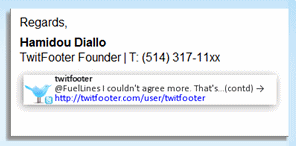
O TwiFooter é  um serviço super interessante: ele pega a última coisa que você publicou no seu Twitter e coloca na sua assinatura de email.
O melhor é que as atualizações são dinâmicas e automáticas: ele sempre vai pegar seu último status.
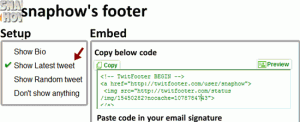
O serviço usa a autenticação oficial do Twitter e gera um pequeno código em HTML para você adicionar à sua assinatura:
É só colar o código e está pronto. O site dá as instruções para configurar o Hotmail, Gmail, Yahoo, Outlook Express, Windows Mail e Outlook.
Fonte: Tecnofagia

6 de mar. de 2011

O que fazer se o celular molhar?

Não importa se foi chuva, café ou cerveja. Veja o que fazer se seu celular tomar um banho.

Acontece com todo mundo: uma tempestade inesperada ou um gesto descuidado e “chuá!”, seu celular toma aquele banho! E a não ser que você tenha um modelo especialmente resistente a líquidos e outros acidentes (como o Motorola Defy), isso pode ser fatal. Mas você pode ao menos tentar salvar o aparelho, veja como. Você também pode tentar estas dicas com pequenos gadgets como câmeras digitais e MP3 Players.
1. Desligue, JÁ!
Se seu celular for molhado, não importa o líquido, a primeira providência é desligá-lo. E não estou falando de “apertar o botão de força por dois segundos, esperar aparecer a janelinha, clicar em desligar e esperar mais cinco segundos”. Arranque a bateria o mais rápido que puder, cada segundo conta. Se o líquido conseguir criar um “curto” entre dois ou mais pontos da placa de circuito e ela estiver energizada, isso pode ser fatal.
2. Deixe escorrer
O celular estava sobre a mesa, com o teclado para cima, e o líquido caiu sobre ele? Vire-o com o teclado para baixo e deixe todo o líquido escorrer.
3. Seque bem
Pegue um pedaço de pano absorvente ou toalhas de papel e seque bem o aparelho. Seque todos os cantos que conseguir. Isso não vai eliminar a água que já está dentro dele, mas irá eliminar o excesso que ainda poderia se infiltrar.
4. Consiga um pouco de arroz
Coloque o celular em um pote e cubra-o com arroz cru. Parece besteira, mas funciona. O arroz irá absorver a umidade, ajudando a secar o aparelho mais rapidamente. Sílica gel (aqueles cristaizinhos transparentes encontrados em saquinhos dentro de eletrônicos) cumpre o mesmo papel, mas arroz é muito mais barato e fácil de encontrar. Deixe o celular dentro do arroz por 24 horas.
5. Evite o sol
Há pessoas que colocam o aparelho diretamente sob a luz do sol para secar. Isso pode piorar a situação, especialmente com o calorão do verão. Um sol de 40 graus por duas horas pode causar danos ao LCD, “estufar” a bateria e até mesmo amolecer peças plásticas ou o adesivo que as mantém no lugar. O mesmo vale para secadores de cabelo. Evite.
6. Respire fundo e... faça o teste
Depois de um dia tire o celular de dentro do arroz, limpe-o bem, verifique se todas as peças estão mesmo secas, recoloque a bateria e tente ligá-lo. Se você agiu rápido, há boas chances dele funcionar. Se não, corra pra assistência técnica mais próxima. E na próxima vez, invista em uma capinha para proteger o aparelho.
Fonte: IDG Now

2 de mar. de 2011

12 Senhas que NUNCA devem ser usadas

.
A internet está rodeada de gatunos querendo roubar dados para invadir um e-mail, o mensageiro eletrônico ou mesmo a conta no banco. E eles, antes de tentarem um ataque sofisticado (como enviar um vírus ou cavalo de troia à vitima), usam uma prática simples para tentar conseguir a invasão: testar senhas comuns.

Isso mesmo, caro leitor. O gatuno digital usa um conjunto de senhas simples que, por incrível que pareça, é muito utilizado por vários usuários. E elas estão logo abaixo. Portanto, conheça-as e nunca as use. Caso contrário, a sua privacidade estará em risco.
- 123456
- 12345
- 123456789
- senha
- iloveyou (euteamo)
- princess (princesa)
- (nome do site)
- 1234567
- 12345678
- abc123
- 123senha
- senha123

## Como criar uma senha forte? 
Siga os passos abaixo *.
- Senha com pelo menos oito caracteres.
- Não pode conter nome de usuário, seu nome real ou o nome da empresa.
- Não deve formar uma palavra completa.
- A senha não pode ser igual a senhas anteriores.

A senha precisa ter ainda caracteres de cada uma destas quatro categorias:
- Letras maiúsculas
- Letras minúsculas
- Números
- Símbolos do teclado (todos os caracteres do teclado não definidos como letras ou números) e espaços.

* Dicas elaboradas pela Microsoft, disponível na Info

7 Dicas para Windows 7


Lançado no fim de 2009, o Windows 7 rapidamente passou o Windows Vista, seu antecessor, em fatia de mercado. Diferentemente do Vista, a versão mais nova do sistema operacional da Microsoft pode ser rodada de maneira satisfatória em computadores mais lentos.
O Windows 7 traz vários recursos interessantes que são pouco divulgados ou ficam escondidos entre menus e janelas de configuração. Conheça algumas dessas funções a seguir.
1 – Explore a calculadora

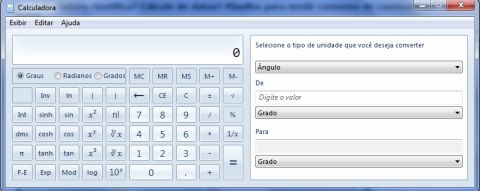
A aparência é simples e similar a de versões anteriores do Windows, mas a calculadora do Windows 7 inclui vários atributos avançados. Entre esses recursos estão conversão de datas e cálculo de financiamentos.
Reprodução
Calculadora: quatro modos de uso


A calculadora do Windows 7 tem quatro modos: básico, científico, programação e estatística. Basta acessar o menu do programa para escolher o tipo desejado.

2 – Recupere o sistema
O Windows está lento ou travando após a instalação de algum driver ou visita em site suspeito?  Utilize o recurso de restauração do sistema e retorne ao estado do Windows de dias atrás. No Windows 7 a ferramenta de restauranção permite saber qual driver ou programa pode estar afetando o micro. Para acessar a restauração do sistema faça o seguinte:
1. Clique com o botão direito do mouse em “Meu computador”;
2. Selecione “Propriedades”;
3. Selecione “Proteção do Sistema” no canto esquerdo;
4. Selecione “Restauração do sistema”;
5. Clique em Avançar;
6. Escolha qual ponto de restauração desejado;
7. Clique no botão “Procurar programas afetados” e deixe o Windows mostre quais programas e drivers serão apagados ou recuperados por meio daquele ponto de restauração;.
8. Clique em Avançar.
Pronto, agora é só aguardar o processo de restauração. Ele pode levar alguns minutos para ser concluído.


3 – Recupere o sistema
O Windows está lento ou travando após a instalação de algum driver ou visita em site suspeito?  Utilize o recurso de restauração do sistema e retorne ao estado do Windows de dias atrás. No Windows 7 a ferramenta de restauranção permite saber qual driver ou programa pode estar afetando o micro. Para acessar a restauração do sistema faça o seguinte:
1. Clique com o botão direito do mouse em “Meu computador”;
2. Selecione “Propriedades”;
3. Selecione “Proteção do Sistema” no canto esquerdo;
4. Selecione “Restauração do sistema”;
5. Clique em Avançar;
6. Escolha qual ponto de restauração desejado;
7. Clique no botão “Procurar programas afetados” e deixe o Windows mostre quais programas e drivers serão apagados ou recuperados por meio daquele ponto de restauração;.
8. Clique em Avançar.
Pronto, agora é só aguardar o processo de restauração. Ele pode levar alguns minutos para ser concluído.
4 – Selecione vários arquivos de uma vez

No Windows Explorer normalmente se usa a combinação mouse, teclado e as telas CTRL ou SHIFT para selecionar vários arquivos nas operações de deletar, mover ou copiar.
Reprodução
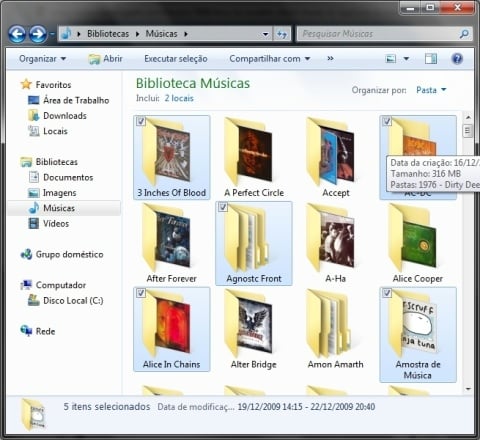
Seleção de arquivos apenas com o mouse


Com a chegada do Windows 7 se tornou possível realizar esta seleção múltipla de arquivos usando apenas o mouse. Para fazer isso é necessário ativar uma opção na configuração de pastas. Veja como:

1. No Windows Explorer, clique na barra de menu em Organizar;
2. Selecione "Opções de pasta e pesquisa";
3. Clique na aba “Modo de Exibição”;
4. Nas configurações avançadas marque a caixa "Usar as caixas de seleção para selecionar itens".  Clique OK;

A partir disto, sempre que o mouse está sobre um arquivo no Windows Explorer, aparece uma caixa de seleção. A caixa de seleção some quando o cursor sai de cima do arquivo.

5 – Ganhe tempo com atalhos

Em muitos casos os atalhos de teclado facilitam bastante a realização de operações no Windows . Veja abaixo uma lista com atalhos que aumentam a produtividade no uso diário do Windows 7:

• Win + seta para esquerda e Win + seta para direita - posiciona a janela na tela na metade do lado escolhido.
• Win + seta para cima e Win+seta para baixo - maximiza e minimiza/restaura a janela aberta. 
• Win + Home =  minimiza/restaura todas as janelas exceto a janela em uso.  Mesma função do Aero Shake.
• Win + M = minimiza tudo.
• Win + T = alterna entre os itens da barra de tarefa.
• Alt + seta para cima, Alt + seta para esquerda e Alt + seta para direita =  navega para uma pasta acima, volta para  a pasta anterior ou posterior do Explorer.
• Alt+Win+# = acessa a lista de atalhos do programa número ´#` da barra de tarefas.  O símbolo # é referente ao número do programa na barra de tarefas contando da esquerda para a direita.

6 – Reorganize o a bandeja do sistema (System Tray)

No Windows 7 é possível organizar a bandeja do sistema, assim como ocorre com a barra de tarefas.  Basta mover os ícones da bandeja para a ordem que desejar e pronto. Isto é útil para manter visíveis as notificações dos programas mais usados.

7 –  Rede Wi-Fi sem roteador

Transforme seu notebook ou desktop em um roteador sem fio com o Virtual Wi-Fi. Com esse recurso, seu notebook passa a funcionar como ponto de acesso de uma rede sem fio, distribuindo conexão à internet para outros terminais.

Este recurso está presente no Windows 7 e, por padrão, está escondido devido à incompatibilidade com certas placas de rede sem fio. Verifique no site do fabricante se sua placa é compatível. Em caso positivo, faça o seguinte:
1. Clique no “Menu inciar” e depois em “Executar” com privilégios de administrador;
2. Digite: netsh wlan set hostednetwork mode=allow ssid=nome da rede desejada key=senha desejada  e clique OK;
3. Repita o passo 1 e digite: netsh wlan start hostednetwork;
4. Aparecerá em “Redes e compartilhamento” uma opção chamada “Microsoft Virtual WiFi Miniport Adapter”.  Clique com o botão direito, selecione propriedades e marque na aba compartilhamento o checkbox “Permitir que outros usuários da rede se conectem pela conexão deste computador à Internet”.

Feito isto, transmita o nome de rede e senha criados para que outros se utilizem de sua conexão com a internet. Outra maneira gratuita de utilizar este recurso é por meio de de ferramentas de rede que estão disponíveis para download na internet como, por exemplo, o Virtual Router. 
Com Informações de
 Mauricio Bruginski IG

23 de fev. de 2011

Dicas para Pesquisar no Google

O site de busca é fácil de entender e de usar. Esta facilidade em achar as coisas é porque as procuras no Google não são sensíveis a letras nas palavras maiúsculas e minúsculas. Todas as palavras, independentemente da forma como sejam escritas, serão entendidas como minúsculas.
Por exemplo, pesquisar por google,GOOGLE ou GoOgLe irá mostrar os mesmos resultados.
Como fazer buscas eficientes no Google:
O google utiliza algumas tags que deixam a busca mais precisa e economiza muito tempo em algo que poderia demorar horas,  aqui estão algumas dicas interessantes:


1- Aspas: Quando precisar pesquisar alguma frase é preciso delimitar a frase com aspas duplas.

Ex.: Digamos que queira procurar: Como fazer busca no Google eficiente, exatamente essa frase.

Na busca ficaria assim: “Como fazer busca no Google eficiente” com as aspas.

2- Adição:  o Google interpreta automaticamente "casa + azul" na sua busca, então apenas coloque: Casa azul, sem o +.


3- Subtração: Quando precisar que a busca retorne todos os resultados com exceção dos que contem uma determinada palavra, usamos o sinal de subtração. (-)
Ex.: Digamos que queira procurar notícias com exceção dos resultados que contenham "uol".
Na busca ficaria assim: notícias -uol com o sinal de subtração imediatamente antes da palavra a ser excluída.


4- Uma boa opção: Quando precisar procurar uma frase ou uma palavra, ou alguma outra palavra relacionada, colocamos a tag OR entre as palavras.
Ex.: Digamos que queira procurar todos os resultados que contenham a palavra carro ou a palavra moto, mas não as duas juntas.

Na busca ficaria assim: carro OR moto com o OR em maiúsculo.


5- Definição de uma palavra: Quando precisar saber a definição de uma palavra, basta usar a tag define.
Ex.: Digamos que eu queira saber o significado de Tutorial.

Na busca ficaria assim: define: Tutorial não esquecendo os dois pontos.


6- Extensão específica: Quando precisar procurar um arquivo de uma determinada extensão, usamos a tag ext.
Ex.: Digamos que eu queira procurar um documento sobre água com a extensão pdf.

Na busca ficaria assim: água ext: pdf não esquecendo os dois pontos.


7- Título de documento: Quando precisar  procurar documentos que possuam um determinado título usamos a tag allintitle.
Ex.: Digamos que eu queira procurar um documento com o título racionamento da água.

Na busca ficaria assim: allintitle: racionamento da água.


8- Segurança: Para eliminar conteúdos adultos dos resultados de pesquisa.
O filtro do SafeSearch do Google elimina os sites que contém conteúdo pornográfico e de sexo explícito dos seus resultados de pesquisa. Embora nenhum filtro seja 100% preciso, o SafeSearch utiliza uma tecnologia patenteada avançada que verifica palavras-chave e frases, URLs e categorias do Open Directory.


Para ativar o filtro, acesse http://www.google.com.br/preferences?hl=pt-BR e selecione a opção Usar filtro restrito que aparece à direita da opção Filtragem SafeSearch. Certifique-se de clicar no botão Salvar preferências ao sair.


Lembre-se que para achar pesquisas anteriores, é preciso estar acessando o navegador que foi feito a pesquisa, porque elas são salvas pelo navegador, e não pelo Google.


Siga o AcreTI no Twitter: @AcreTI
Com Informações do site AVG Brasil